

Collabora heeft een nieuw alternatief voor lokaal geïnstalleerde Office-pakketten zoals dat van Microsoft uitgebracht. In tegenstelling tot het reeds bekende Collabora Online heeft Collabora Office geen server of cloudopslag nodig. In wezen is het een LibreOffice-versie met minder functies en een slankere en modernere interface.
Over Collabora
Collabora is een bedrijf met hoofdkantoor in Cambridge en levert een belangrijke bijdrage aan de ontwikkeling van het opensource office-pakket LibreOffice. Het is vooral bekend om zijn daarop gebaseerde browser-kantoorpakket Collabora Online. Dit heeft een eenvoudigere en modernere interface dan LibreOffice en je komt het ook onder andere namen en varianten tegen, bijvoorbeeld als Nextcloud Office of als centraal onderdeel van de openDesk-suite.
Collabora Online is weliswaar vooral gericht op bedrijven en overheidsinstanties, maar er is ook een gratis versie voor particuliere gebruikers met de toevoeging CODE. Voor het gebruik van Collabora Online zijn een server en opslagsoftware zoals Nextcloud vereist.
De producent heeft nu een gratis offline versie uitgebracht met de naam Collabora Office, die lokaal kan worden geïnstalleerd op Windows- en Linux-computers en op macOS. Het opensourcepakket draait als een zelfstandige applicatie in plaats van in de browser, heeft geen server of cloudopslag nodig en vereist ook geen kennis van Docker, Linux of netwerken. Het biedt dus een alternatief voor LibreOffice met weliswaar minder functies, maar met een modernere en overzichtelijkere gebruikersinterface.
Verschillende versies: even opletten
Je moet overigens wel opletten, want er bestaat al langer een Collabora Office wat in wezen een op bedrijven gericht LibreOffice LTS is met de klassieke interface en betaalde ondersteuning. Deze versie is nu hernoemd naar Collabora Office Classic. Wie op internet op zoek is naar handleidingen en informatie over Collabora Office, zal momenteel vooral informatie over deze Classic-versie tegenkomen.
In tegenstelling tot Collabora Online biedt Collabora Office momenteel geen mogelijkheid om met meerdere gebruikers tegelijk aan hetzelfde document te werken, ongeacht of dit lokaal of in een cloudopslag staat. Op onze vraag gaf de producent echter aan dat het denkbaar was dat deze optie in de toekomst kan worden toegevoegd.
Installatie en gebruikersinterface
Collabora Office voor Windows, macOS en Linux kan alleen worden geïnstalleerd via gesloten distributiekanalen – Microsoft Store, Apple App Store en als Flatpak via Flathub (zie de link aan het eind). Volgens de producent wordt distributie als Snap-pakket nog onderzocht; zelfstandige installatieprogramma’s (EXE, MSI, DMG) of Linux-pakketten zoals DEB en RPM zijn momenteel niet gepland. Updates en patches worden eveneens via de mechanismen van de stores op computers geïnstalleerd.
In tegenstelling tot LibreOffice onder Windows en Linux worden er geen afzonderlijke programma’s voor tekst (Writer), tabellen (Calc) en presentaties (Impress) geïnstalleerd. In de startmenu’s en launchers verschijnt Collabora Office als één programma, vergelijkbaar met LibreOffice onder macOS.
Na het opstarten opent een centrale interface die lijkt op de Backstage-pagina die je in Microsoft Office-programma’s te zien krijgt als je op Bestand klikt. Aan de linkerkant is er een menu met slechts twee opties: een nieuw bestand aanmaken of een bestaand bestand openen.
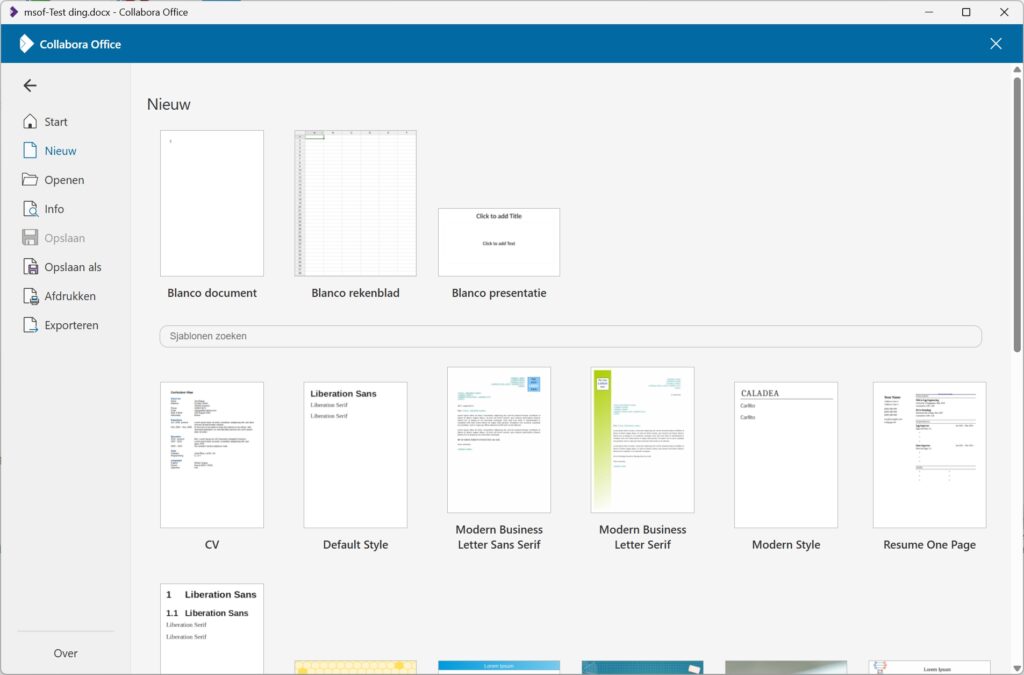
Collabora Office ondersteunt zowel ODF-formaten als de OOXML-formaten van Microsoft Office (DOCX, XLSX en PPTX) en RTF. Het grootste deel van het venster wordt ingenomen door een selectie van kant-en-klare tekstdocument- en presentatiesjablonen.
Als je een bestand hebt geopend, komen er een paar menu-items bij, zoals Afdrukken en Exporteren. Die laatste optie kun je gebruiken als je het bestand in een ander formaat wilt opslaan, waaronder Epub en HTML.
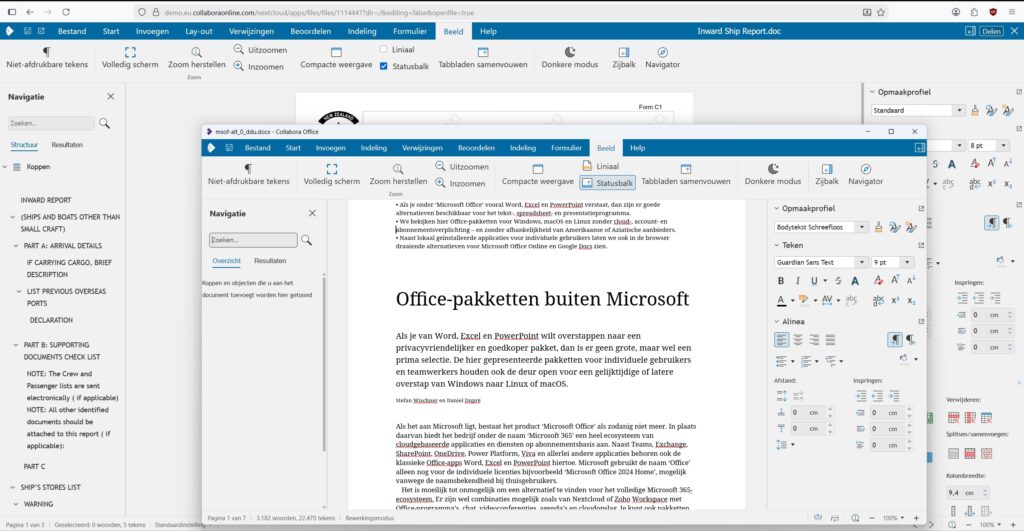
De gebruikersinterface van de editors voor teksten, tabellen en presentaties lijkt bijna volledig op die van Collabora Online. Als je dit bijvoorbeeld voor je werk gebruikt, hoef je niet te wennen. Als je van Microsoft overstapt zul je snel je weg vinden in de gebruikersinterface. In de standaardinstelling bootst deze de ribbon-menu’s van Microsoft Office na. Collabora Office benadert wat dat betreft Office veel meer dan LibreOffice.
In het Beeld-menu kun je klikken op Compacte weergave, waarmee je overschakelt naar een klassieke interface met pull-downmenu’s en een werkbalk. Met een klik op Tabbladen weergave in het Beeld-menu keer je weer terug naar de ribbon-menu’s.
Dat beide interfaces overzichtelijker zijn dan die van LibreOffice, is vooral te danken aan het kleinere aantal functies van Collabora Office. Er is geen optie om de linten, pull-downmenu’s of werkbalken aan je individuele wensen aan te passen.
Gestroomlijnd
De functionaliteit van Collabora Office is aanzienlijk beperkter dan die van LibreOffice. De zelfstandige modules Base (database), Draw (vectorafbeeldingen), Math (formule-editor) en de Basic-editor ontbreken volledig. Volgens de producent komt dit onder andere doordat Collabora Office volledig afziet van Java.
De editors voor teksten, tabellen en presentaties bevatten alle essentiële Office-kernfuncties en zouden voor het merendeel van de gebruikers voldoende moeten zijn. Ze missen vooral in sommige situaties de mogelijkheid om te finetunen en enkele speciale functies. Zo zijn in het tekstprogramma de instellingen voor hoofdstuknummering, complexe sjablonen, typografische details en de selectie van veldfuncties beperkt.
Veel dialoogvensters bieden niet de diepgang en details van LibreOffice Writer. Het spreadsheetprogramma ondersteunt weliswaar draaitabellen, voorwaardelijke opmaak en vermoedelijk ook de meeste rekenfuncties van Calc. Diepgaande analysefuncties, gedetailleerdere diagrammogelijkheden en functieassistenten ontbreken echter.
Dit heeft geen invloed op geïmporteerde documenten: in onze tests bleven zowel de opmaak als de inhoud van alle met LibreOffice gemaakte tekstdocumenten volledig behouden en ook complexe Calc-tabellen werkten zoals verwacht.
Het is moeilijk om de functionaliteit nauwkeurig in te schatten – we zouden deze grofweg tussen LibreOffice en Google Workspace of OnlyOffice plaatsen. Aangezien de volledige kern van LibreOffice erachter zit, zou het voor de producent relatief eenvoudig moeten zijn om extra functies ‘vrij te geven’ – tenminste, zolang deze in de Collabora-gebruikersinterface kunnen worden weergegeven.
Editors in de praktijk
De editors werken goed op alle systemen die we hebben getest. Net als LibreOffice maakt Collabora Office intensiever gebruik van de rechterrand voor dialoogvensters en instellingen dan bijvoorbeeld Microsoft Office. Enkele Linux-gebruikers hebben in forums prestatie- en schaalbaarheidsproblemen gemeld, afhankelijk van de gebruikte displayserver (Wayland, X11). Bij onze tests met Linux Mint hebben we wat dat betreft geen problemen gehad.
Over het algemeen voelt LibreOffice iets sneller aan, maar we vonden het werken met de Collabora-editors voldoende vloeiend.
We hebben de suite onder andere getest met een boekmanuscript van 200 pagina’s met meer dan 100 afbeeldingen en een Excel-werkblad met 80.000 rijen ruwe gegevens en ongeveer een dozijn draaitabellen. Alleen bij snel scrollen verschijnt de inhoud soms met een vertraging van een of twee seconden.
De laadtijden verschillen merkbaar, afhankelijk van het besturingssysteem; de editors in de Windows-versie hadden in onze test op dezelfde computer vaak aanzienlijk meer tijd nodig dan die in de Linux-versie. Dit viel echter alleen op bij zeer omvangrijke bestanden.
Voor veel gebruikers is de compatibiliteit met MS Office-bestanden een belangrijke factor. Aangezien Collabora Office de importfilters en converters van LibreOffice gebruikt, is de compatibiliteit met DOCX-, XLSX- en PPTX-bestanden van hetzelfde hoge niveau als bij Writer, Calc en Impress, maar is net als bij LibreOffice niet perfect (zie c’t 4/2026, pagina 42).
Nog veel werk aan de winkel
Dat de huidige desktopversie van Collabora Office een versie voor early adopters is, die met behulp van feedback van de community nog verder moet worden ontwikkeld, communiceert de producent alleen met een onopvallende vermelding op zijn website. Een aanduiding als bèta, release candidate of een 0.x-versienummer zou duidelijker zijn geweest.
Bij het testen bleek dan ook dat er nog op een aantal punten haken en ogen zitten. Bovendien is het ontwikkelingsniveau van de versies voor macOS, Windows en Linux duidelijk verschillend, waarbij de Mac-versie momenteel voorop loopt.
Ook heeft de producent enkele eigenzinnige keuzes gemaakt. Als je bijvoorbeeld een bestaand tekst-, spreadsheet- of presentatiebestand laadt, wordt het in een alleen-lezenmodus geopend; de werkbalken en menu’s van de programma-interface verschijnen niet. Pas als je op een onopvallende knop met een potloodpictogram rechtsonder klikt, schakelt de editor over naar de bewerkingsmodus en worden de bedieningselementen weergegeven.
Dit zou op zich nog prima zijn, alleen is er geen mogelijkheid om de alleen-lezenmodus uit te schakelen en standaard in te stellen dat je bij het openen van een nieuw bestand direct in de bewerkingsmodus komt. De producent gaf op navraag aan dat deze eigenaardigheid opzettelijk is, maar wil er nog eens over nadenken.
Als je meerdere bestanden opent, worden deze onder Windows en Linux in aparte vensters weergegeven, terwijl de macOS-versie ze in hetzelfde venster in tabbladen laadt, vergelijkbaar met een webbrowser. Je kunt ze hier weliswaar uit slepen waardoor ze in een apart venster worden geplaatst, maar ze vervolgens niet weer in het ‘hoofdvenster’ integreren.
Er is geen optiemenu of andere instellingsmogelijkheden, alleen de gebruikersinterface en de donkere modus kunnen worden gewijzigd in het menu ‘Weergave’.
Het overzicht dat je te zien krijgt bij het openen van het programma of met een klik op Bestand en dat lijkt op Microsofts ‘Backstage-View’ bevat ruim twee dozijn kant-en-klare sjablonen. Deze kun je echter niet aanpassen of aanvullen met eigen sjablonen.
De autosave-val
De genoemde problemen zijn deels cosmetisch van aard of kleinigheden die je kunt accepteren zolang de producent nog verbeteringen aanbrengt – wat hij op verzoek voor de meeste kritiekpunten ook toezegt.
Veel problematischer vinden wij echter het opslaggedrag van Collabora Office: alle editors hebben een autosave-functie die je niet kunt uitschakelen. Een bepaalde periode na de laatste wijziging (momenteel ongeveer 200 seconden bij Linux en Windows en 6 seconden bij macOS) wordt een bestand opgeslagen waarbij het origineel zonder waarschuwing of back-up wordt overschreven.
Dit maakt tijdelijke, onbedoelde of in tabellen vaak voorkomende ‘wat als’-bewerkingen ronduit gevaarlijk, omdat de undo-buffer alleen teruggaat naar een eerdere versie zolang hij gevuld is. Bestanden uit Microsoft Office die niet correct zijn overgenomen, kunnen onder bepaalde omstandigheden onherstelbaar hun opmaak of inhoud verliezen.
Hier zien we een dringende behoefte aan verbetering, in ieder geval in de vorm van een opt-in-knop voor automatisch opslaan. Tot nu toe biedt alleen de Mac-versie versiebeheer, maar deze werkte in onze test niet altijd even betrouwbaar.
Conclusie
Het idee om LibreOffice met een modernere en slankere gebruikersinterface terug te brengen tot de essentiële kernfuncties van Office, is op zich een goed idee. Collabora Office maakt een goede indruk en heeft het potentieel om zich te vestigen als een zinvol alternatief voor het Office-pakket van Microsoft. De producent heeft het programma echter veel te vroeg uitgebracht of in ieder geval de status van early adopter niet duidelijk genoeg gecommuniceerd.
Je kunt al goed met Collabora Office werken, maar je moet wel enige frustratietolerantie hebben vanwege de vele ontbrekende functies, bugs en tekortkomingen. We raden aan om nog enkele updates af te wachten voordat je het programma productief gaat gebruiken.
Stefan Wischner en Daniel Dupré

Praat mee